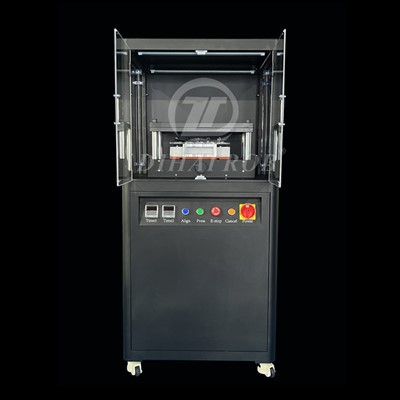
Hej där! Jag kommer från en testmaskinleverantör, och idag ska jag dela med dig hur man ansluter en testmaskin till en dator. Det kanske låter lite tekniskt, men oroa dig inte, jag delar upp det i enkla steg.
Förstå grunderna
Första saker först, du måste veta vilken typ av testmaskin du har. Olika maskiner har olika anslutningskrav. Vissa kan använda USB -portar, medan andra kan lita på Ethernet eller Wi - FI. Innan du börjar, kontrollera manualen som medföljde din testmaskin. Det är som en skattkarta som leder dig genom anslutningsprocessen.
Låt oss säga att du har en gemensam testmaskin som använder en USB -anslutning. Detta är ett av de enklaste sätten att ansluta till en dator. USB -anslutningar stöds snabbt och stöds allmänt av de flesta datorer i dag.
Steg 1: Samla dina verktyg
För att komma igång behöver du några saker. Uppenbarligen behöver du din testmaskin och en dator. Du behöver också lämplig kabel. Om det är en USB -anslutning, se till att du har en bra USB -kabel av kvalitet. Och glöm inte att ha förarprogramvaran redo. Föraren är som en översättare som hjälper din dator att förstå vad testmaskinen säger.
Steg 2: Kontrollera din dator
Innan du ansluter något är det en bra idé att kontrollera datorns inställningar. Se till att din dator kör de senaste uppdateringarna. Ibland kan dessa uppdateringar inkludera viktiga korrigeringar som gör anslutningsprocessen jämnare. Kontrollera också om det finns några motstridiga enheter eller programvara som kan störa anslutningen.
Steg 3: Anslut kabeln
Nu är det dags att fysiskt ansluta testmaskinen till datorn. Om det är en USB -anslutning, ansluta helt enkelt den ena änden av USB -kabeln till testmaskinen och den andra änden till en tillgänglig USB -port på din dator. Du kanske hör ett litet ljud som indikerar att din dator har upptäckt en ny enhet.
Steg 4: Installera drivrutinen
När kabeln är ansluten måste du installera drivrutinen. Om du har en CD med din testmaskin, poppa den i din dators CD - Kör och följ ON -skärminstruktionerna. Om du inte har en CD kan du vanligtvis ladda ner drivrutinen från tillverkarens webbplats. Sök bara efter din testmaskinmodell och leta efter avsnittet Driver Download.
Steg 5: Konfigurera inställningarna
När drivrutinen har installerats måste du konfigurera inställningarna. Öppna programvaran som medföljde din testmaskin. I programvaran hittar du vanligtvis ett avsnitt för enhetsinställningar. Här kan du välja rätt kommunikationsprotokoll, ställa in baudhastigheten (vid behov) och göra andra justeringar för att säkerställa att testmaskinen och datorn kommunicerar korrekt.
Avancerade anslutningsmetoder
Vad händer om din testmaskin använder Ethernet eller Wi - FI? Det är lite mer involverat, men ändå genomförbart.
Ethernet -anslutning
Om din testmaskin har en Ethernet -port behöver du en Ethernet -kabel. Anslut den ena änden av kabeln till testmaskinen och den andra änden till datorns Ethernet -port. Du kan behöva konfigurera inställningarna för IP -adress. I de flesta fall kan du ställa in den för att få en IP -adress automatiskt, men ibland kan du behöva ställa in en statisk IP -adress. Du hittar detaljerna i testmaskinens manual.
WI - FI -anslutning
För en Wi -Fi -anslutning måste din testmaskin stödja Wi - Fi. Se först till att din testmaskin är i wi -fi -läge. Sedan, på din dator, sök efter tillgängliga wi -fi -nätverk. Välj nätverksnamn (SSID) på din testmaskin. Du kan behöva ange ett lösenord om det är ett säkert nätverk. När du är ansluten måste du gå igenom samma drivrutininstallations- och konfigurationssteg som med de andra anslutningsmetoderna.
Felsökning
Ibland går saker inte så smidigt som vi vill. Om du har problem med att ansluta din testmaskin till datorn, här är några vanliga problem och lösningar:
- Förarproblem: Om drivrutinen inte är installerad korrekt kanske din dator inte känner igen testmaskinen. Försök att avinstallera och installera om föraren. Se till att du använder rätt version för ditt operativsystem.
- Kabelproblem: En felaktig kabel kan orsaka anslutningsproblem. Försök använda en annan kabel för att se om det löser problemet.
- Mjukvarukonflikter: En del programvara på din dator kan komma i konflikt med testmaskinprogramvaran. Försök att stänga onödiga program och se om anslutningen förbättras.
Tillbehör som kan förbättra anslutningen
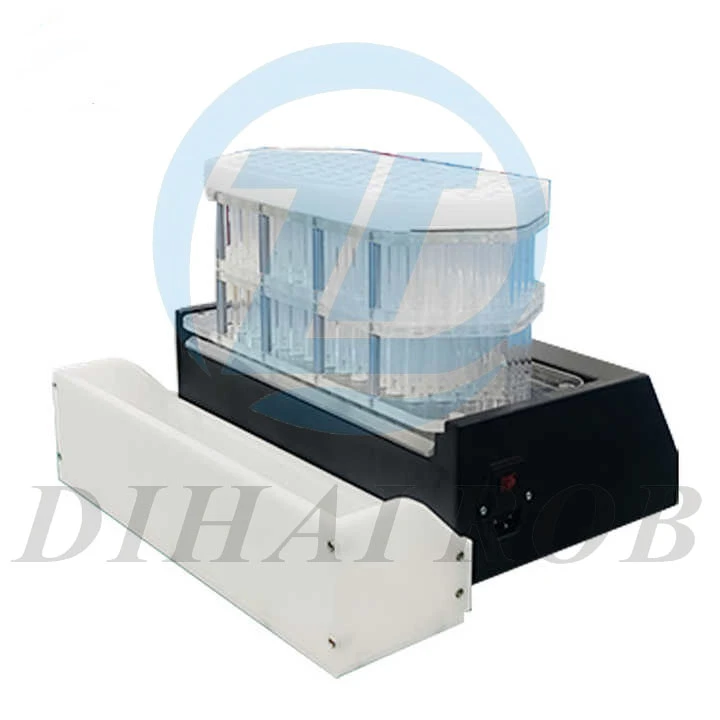
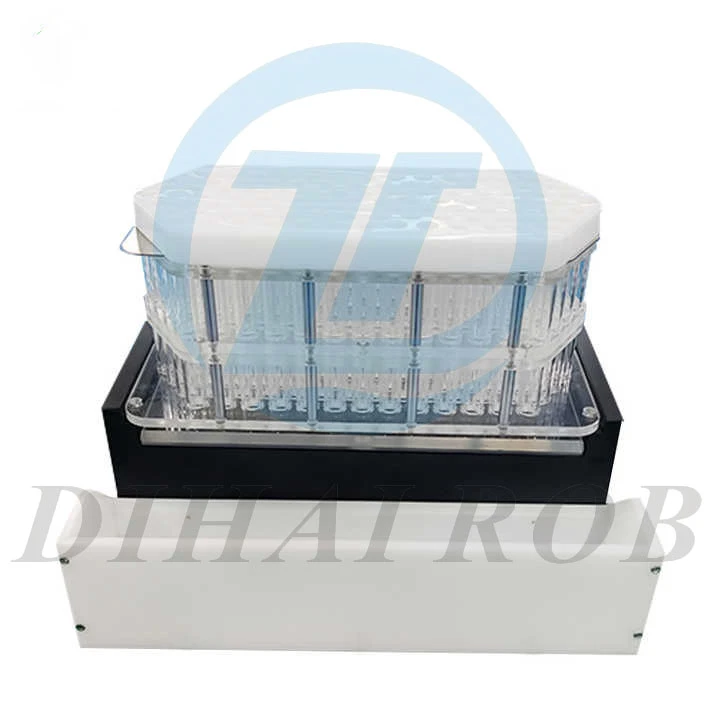
När det gäller testmaskiner finns det några coola tillbehör som kan göra anslutningen och den övergripande operationen bättre. Till exempelVärmekort och strömförsörjningKan ge stabil kraft till din testmaskin, vilket är avgörande för exakta testresultat. Och om du är i engångspatronbranschen,Automatisk patronkappning för engångsbrukKan vara ett bra komplement till din installation. Också,Pre Roll Smoke Semi - Automatisk fyllningsmaskinKan hjälpa till med fyllningsprocessen, som kan vara relaterad till testningen du gör.
Slutsats
Att ansluta en testmaskin till en dator kan verka som en skrämmande uppgift till en början, men om du följer dessa steg kan det vara en bris. Kom ihåg att alltid hänvisa till manualen, hålla din programvara och drivrutiner uppe - till datum och felsöka eventuella problem som kommer upp.
Om du är intresserad av att köpa en testmaskin eller ha några frågor om anslutningsprocessen kan du gärna nå ut. Vi är här för att hjälpa dig att få ut det mesta av din testutrustning. Oavsett om du är ett litet företag eller ett stort företag har vi rätt testmaskin för dig.
Referenser
- Tillverkarens manualer för testmaskiner
- Online -resurser för felsökning av dator och enhetsanslutning